
この記事では、Apple Silicon (M1/M2/M3/M4) 搭載のMac上で、仮想化ソフト UTM を使用して AlmaLinux 9.7 をインストールする全手順を解説します。
AlmaLinux 9は、現在多くの企業で採用されている「安定版(LTS)」のLinux OSです。 本記事では、Mac上に検証環境を構築することをゴールに、ISOのダウンロードからインストール後のログイン確認までをステップバイステップで進めます。
検証環境
本記事は以下のような環境で動作確認を行なっております。
| OS | アーキテクチャ | 稼働環境 | 詳細(ハード/ソフト) |
|---|---|---|---|
| AlmaLinux 9.7 | aarch64 | 仮想環境 | UTM 4.7 / Mac mini M4 Pro |
UTM自体のインストールがまだの方は、以下の記事を先に参照してください。 ▶ MacにUTMをインストールする手順
手順1: インストールISOの入手
まずはOSのインストーラー(ISOファイル)をダウンロードします。
- STEP
公式サイトへアクセス
AlmaLinux 公式サイト にアクセスします。
- STEP
アーキテクチャの選択
バージョン「9」のタブを選択し、アーキテクチャは aarch64 (Apple Silicon用) を選びます。 Intel Macの場合は
x86_64ですが、本記事はApple Siliconを対象としています。 - STEP
ISOのダウンロード
今回はサーバー用途を想定し、サイズの小さい Minimal ISO をダウンロードします。 ファイル名例:
AlmaLinux-9.7-aarch64-minimal.iso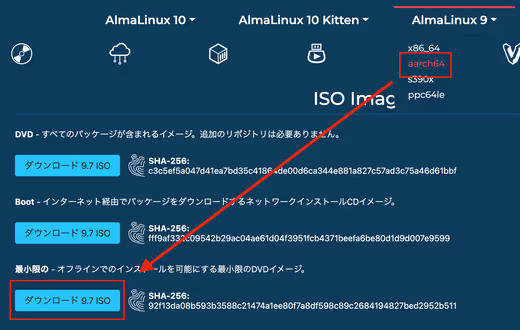
手順2: UTMでの仮想マシン作成
ダウンロードしたISOを使って、仮想マシンの「箱」を作ります。
- STEP
新規作成ウィザードの開始
UTMを起動し、「+」ボタン(新規仮想マシンを作成)をクリックします。
- STEP
仮想化の開始
「仮想化 (Virtualize)」 を選択します。 ※Apple Silicon MacでARM版(aarch64)のLinuxを動かす場合、エミュレーションではなく仮想化を使うことで高速に動作します。
- STEP
OSの選択
「Linux」 を選択します。
- STEP
ISOイメージの選択
「起動ISOイメージ」の欄で「選択」をクリックし、先ほどダウンロードした
AlmaLinux-9.7-aarch64-minimal.isoを指定して、「続ける」をクリックします。 - STEP
ハードウェア設定
以下のスペックを目安に設定します。
- メモリ: 4096 MB (4GB) 以上推奨
- CPUコア数: デフォルト(自動)でOK
- ストレージ: 20GB ~ 64GB(用途に合わせて)
最後に名前(例:
AlmaLinux 9.7)を付けて保存します。
手順3: インストール作業
ここからは仮想マシンを起動して、OSのインストールを行います。
- STEP
インストーラーの起動
再生ボタン(▶)を押して仮想マシンを起動します。 黒い画面にメニューが出たら、矢印キーで
Install AlmaLinux 9.7を選び、Enterを押します。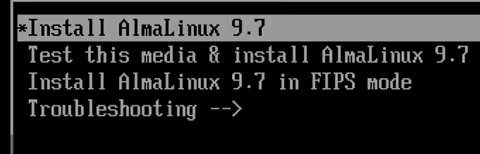
- STEP
言語の選択
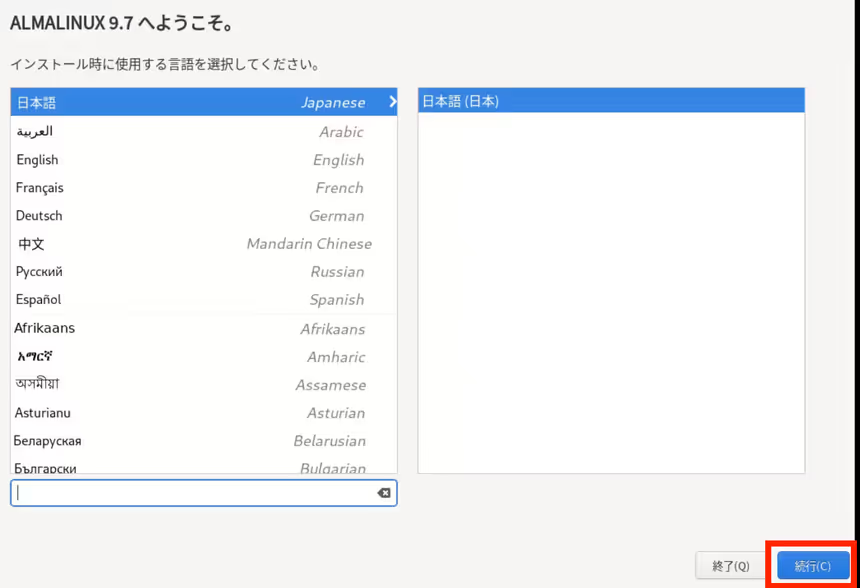
検索バーに「japanese」と入力し、日本語 を選択して「続行」をクリックします。
- STEP
インストール先の設定
「インストール概要」画面が表示されます。赤い「!」アイコンが出ている項目を設定します。 まずは 「インストール先」 をクリックします。
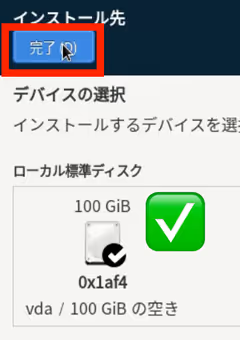
仮想ディスクにチェックが入っていることを確認し(通常はデフォルトでOK)、そのまま左上の「完了」をクリックします。
- STEP
ユーザーの作成
「ユーザーの作成」 をクリックし、ログイン用の一般ユーザーを作成します。 ※ここで「このユーザーを管理者にする」にチェックを入れると、
sudoが使えるようになります。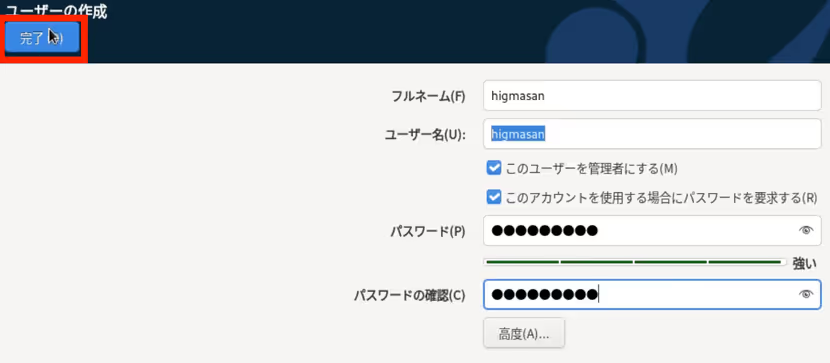
- STEP
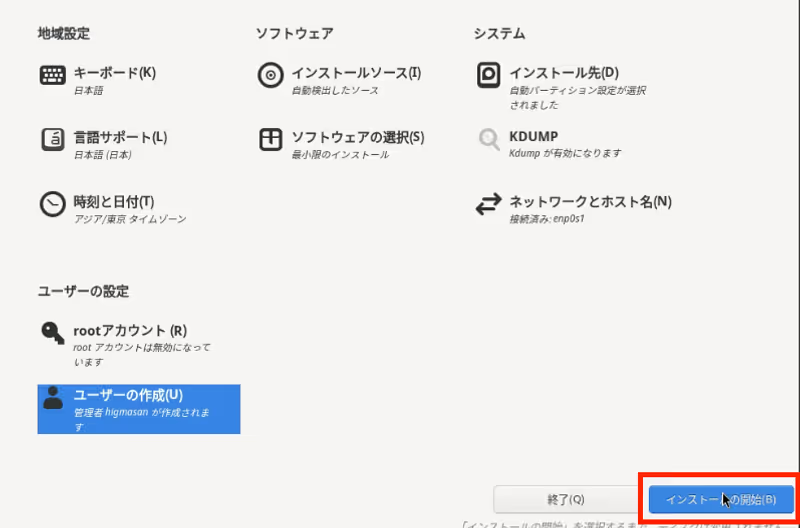
インストールの開始
設定が完了したら、右下の 「インストールの開始」 をクリックします。
手順4: インストール後の処理(ISO取り出し)
インストール完了後、そのまま再起動すると再びインストーラーが起動してしまうため、ISOファイルを取り出します。
- STEP
システムの再起動はせずに停止
インストール完了画面で「システムの再起動」ボタンが表示されますが、ここでは押さずに、UTMのウィンドウ左上の停止ボタン(またはウィンドウを閉じる)で仮想マシンを強制終了します。 (再起動ボタンを押しても良いですが、タイミングよくISOを抜く必要があります)
- STEP
ISOイメージの消去
UTMのメイン画面で対象の仮想マシンを選択し、右下の「CD/DVD」のプルダウンメニューから 「消去(Clear)」 を選択します。

- STEP
起動確認
再度、再生ボタン(▶)を押して起動します。 ログインプロンプト(黒い画面)が表示されれば成功です。
動作確認
作成したユーザー名とパスワードでログインし、バージョンを確認してみます。

cat /etc/redhat-release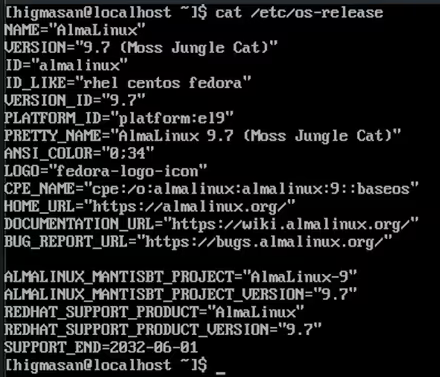
AlmaLinux release 9.7 ... と表示されれば完了です。
次のステップ
OSのインストールは完了しましたが、まだ初期状態です。 以下の記事を参考に、SSH接続の設定や、Dockerの導入を行ってください。
 higmasan.com
  higmasan.com