
この記事では、コマンドライン(CUI)のみで動作している Ubuntu Server 24.04 LTS に、後からデスクトップ環境(GNOME)をインストールしてGUI操作ができるようにする手順を解説します。
はじめに
通常、Ubuntu Serverはリソース節約のためにCUIで提供されますが、検証や開発用途では「ブラウザを使いたい」「視覚的に操作したい」という場面があります。
再インストールすることなく、apt コマンドだけで標準的なデスクトップ環境(Ubuntu Desktop / GNOME)を追加することが可能です。
GUI環境を追加すると、アイドル時でもメモリ消費量が 1GB〜2GB程度増加 します。 仮想マシン(UTM等)のメモリ割り当てが 4GB以上 であることを推奨します。
検証環境
本記事は以下のような環境で動作確認を行なっております。
| OS | アーキテクチャ | 稼働環境 | 詳細(ハード/ソフト) |
|---|---|---|---|
| Ubuntu 24.04 | aarch64 | 仮想環境 | UTM 4.7 / Mac mini M4 Pro |
GNOMEデスクトップのインストール手順
以下のステップでインストールを行います。
- STEP
パッケージリストの更新
まずは既存のパッケージを最新の状態にします。依存関係のトラブルを防ぐために重要です。
Terminal window sudo apt update && sudo apt upgrade -y - STEP
デスクトップ環境のインストール
用途に合わせて、以下の どちらか一方 のコマンドを実行してください。
パターンA:標準的なデスクトップ(推奨) LibreOfficeやFirefox、各種ツールを含む完全な環境です。
Terminal window sudo apt install -y ubuntu-desktopパターンB:最小限のデスクトップ(軽量) ブラウザと基本ツールのみの構成です。ディスク容量を節約したい場合に適しています。
Terminal window sudo apt install -y ubuntu-desktop-minimal - STEP
起動設定の確認(必要な場合のみ)
通常はインストール時に自動的にGUI起動に切り替わりますが、念のため設定を確認・変更しておくと安心です。
Terminal window # 次回起動時をGUIモード(graphical.target)に設定sudo systemctl set-default graphical.target - STEP
再起動
インストールが完了したら再起動します。
Terminal window sudo reboot
動作確認
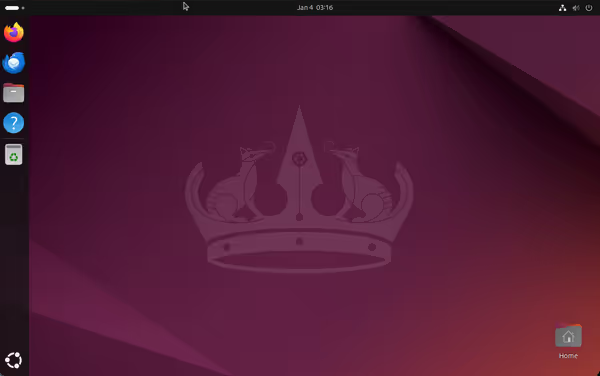
再起動後、いつもの黒いコンソール画面ではなく、グラフィカルなログイン画面が表示されれば成功です。 インストール時に作成したユーザーを選択し、パスワードを入力してログインしてください。
補足:GUI環境を削除してCUIに戻す方法
検証が終わってGUIが不要になった場合は、以下の手順で完全に削除し、CUI(マルチユーザーモード)に戻すことができます。
# 1. 起動設定をCUIモードに戻すsudo systemctl set-default multi-user.target
# 2. デスクトップ環境とログイン画面管理ツールを削除sudo apt remove --purge ubuntu-desktop ubuntu-desktop-minimal gdm3 gnome-shell -y
# 3. 不要になった依存パッケージを一括削除(重要)sudo apt autoremove -y
# 4. 再起動sudo reboot
まとめ
はじめからDesktop版のISOを使わなくても、Server版に必要なときだけGUIを追加することで、柔軟な環境構築が可能です。
特に ubuntu-desktop-minimal は、仮想環境のリソースを圧迫しすぎないためおすすめです。
関連記事
- 初期設定:
 Ubuntu 24.04 LTSでSSHサーバー構築&鍵認証を設定する方法Ubuntu 24.04 LTSにOpenSSHをインストールし、外部からパスワードなしでSSH接続(鍵認証)する手順を解説。物理サーバー・仮想マシン(UTM)の両環境で検証済み。
 higmasan.com
 - 開発環境:
 Ubuntu 24.04 LTSにVSCodeをインストールする方法|公式リポジトリ・SnapUbuntu 24.04 LTS (ARM64対応) にVisual Studio Codeをインストールする完全ガイド。推奨されるaptリポジトリ経由の手順と、Snap版の現状について解説。 higmasan.com