この記事では、Mac (Apple Silicon) の仮想化ソフト UTM を使用して、 Ubuntu Server 24.04 LTS をインストールする手順を画像付きで解説します。
Ubuntu Server 24.04 インストールガイド
はじめに
Ubuntu Server 24.04 LTS は、2024年4月にリリースされた最新の長期サポート版OSです。 デスクトップ環境(GUI)を含まないため非常に軽量で、Webサーバーや開発環境の構築に最適です。
検証環境
本記事は以下のような環境で動作確認を行なっております。
| OS | アーキテクチャ | 稼働環境 | 詳細(ハード/ソフト) |
|---|---|---|---|
| Ubuntu 24.04 | aarch64 | 仮想環境 | UTM 4.7 / Mac mini M4 Pro |
UTM自体のインストールがまだの方は、以下の記事を先に参照してください。 ▶ MacにUTMをインストールする手順
手順1: インストールISOの入手
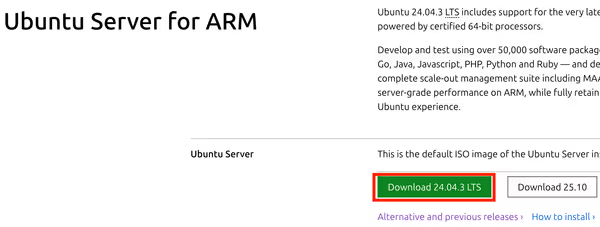
Ubuntu公式サイトから、ARMアーキテクチャ用のISOイメージをダウンロードします。
※Apple Silicon Macは ARM64 アーキテクチャです。Intel(amd64)版は動作が遅くなるため、必ずARM版を選んでください。

 ubuntu.com
 ダウンロードするファイル名例: ubuntu-24.04.3-live-server-arm64.iso
手順2: UTM仮想マシンの作成
ダウンロードしたISOを使って、仮想マシンを作成します。
- STEP
新規作成ウィザード
UTMを起動し、「+」ボタン(新規作成)をクリックします。
- 「仮想化 (Virtualize)」 を選択
- 「Linux」 を選択
- STEP
ISOの選択
「起動ISOイメージ」の選択ボタンを押し、先ほどダウンロードした
ubuntu-24.04.3-live-server-arm64.isoを指定して「続ける」をクリックします。 - STEP
ハードウェア設定
- メモリ: 4096 MB (4GB) 以上推奨
- ストレージ: 64GB ~ 100GB (用途に合わせて)
設定後、名前を「Ubuntu Server 24.04」などにして保存します。
手順3: インストール作業
仮想マシンを起動し、Ubuntuのインストーラーを進めます。
- STEP
インストーラーの起動
再生ボタン(▶)を押して起動します。 ブートメニューが表示されたら、
Try or Install Ubuntu Serverを選択してEnterを押します。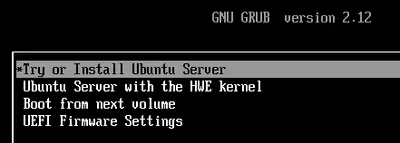
- STEP
基本設定(言語・キーボード)
- Language:
Englishを選択(インストーラー自体は英語推奨) - Keyboard configuration:
LayoutでJapaneseを選択

- Language:
- STEP
インストール構成
Install type:
Ubuntu Server (minimized)を選択します。 ※最小構成にすることで、OSサイズを削減しセキュリティリスクを減らせます。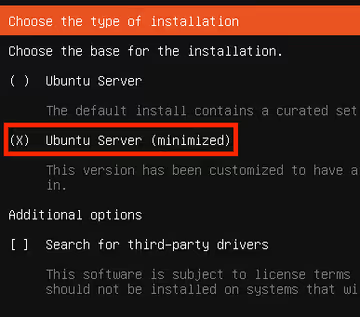
- STEP
ネットワーク設定
通常は
DHCPで自動設定されます。そのままDoneで進みます。 プロキシ設定(Proxy)とミラー設定(Mirror)も、デフォルトのままでDoneで進みます。 - STEP
ストレージ設定
Storage configuration:
Use an entire disk(ディスク全体を使用)にチェックが入っていることを確認し、Doneを選択します。 確認画面が出るのでContinueを選びます。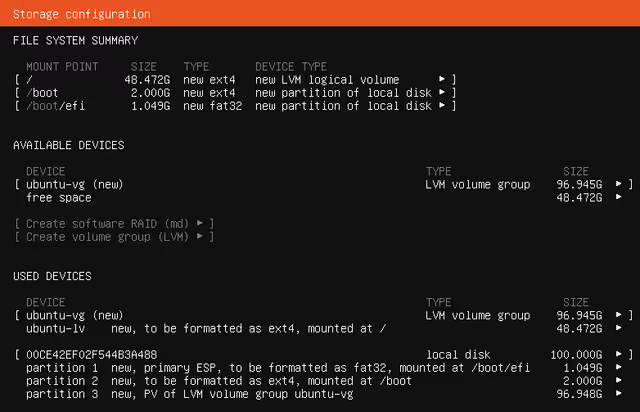
- STEP
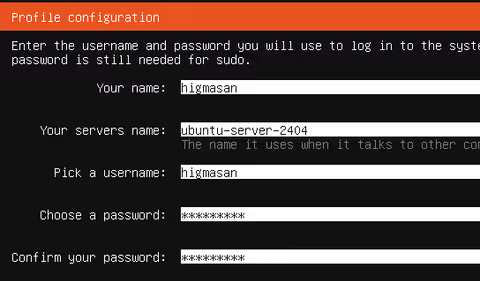
ユーザー作成
サーバーのホスト名や、ログインユーザーの情報を入力します。
- STEP
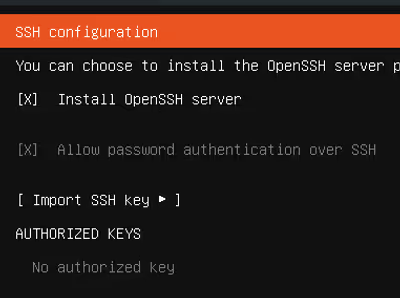
オプション機能
- Ubuntu Pro:
Skip for now(今回は無効) - SSH Setup:
Install OpenSSH serverに チェックを入れる (重要) - Featured Server Snaps: 何も選択せずに
Done
- Ubuntu Pro:
手順4: インストール完了処理
- STEP
インストールの完了待機
インストールが始まります。
Install complete!と表示されたら、画面右上の停止ボタンで仮想マシンを強制終了します(再起動前にISOを抜くため)。 - STEP
ISOの取り出し
UTMのメイン画面で、CD/DVDのプルダウンメニューから 「消去(Clear)」 を選択し、ISOファイルをアンマウントします。

動作確認
仮想マシンを再度起動し、動作確認を行います。
- STEP
ログイン
黒い画面に
login:プロンプトが表示されたら、作成したユーザー名とパスワードを入力します。
- STEP
バージョンの確認
以下のコマンドでバージョンを確認します。
Terminal window cat /etc/os-releasePRETTY_NAME="Ubuntu 24.04.3 LTS"のように表示されれば成功です。
インストール後の推奨アクション
セキュリティと安定性のために、初回ログイン後に必ずパッケージを更新してください。
sudo apt updatesudo apt upgrade -yまとめ
これでUbuntu Server 24.04の環境構築は完了です。 軽量なサーバー環境が手に入りましたので、次はSSH接続の設定や、Dockerの導入に進みましょう。
関連記事
- SSHの設定:
 Ubuntu 24.04 LTSでSSHサーバー構築&鍵認証を設定する方法Ubuntu 24.04 LTSにOpenSSHをインストールし、外部からパスワードなしでSSH接続(鍵認証)する手順を解説。物理サーバー・仮想マシン(UTM)の両環境で検証済み。
 example.com
 - GUI化する:
 Ubuntu Server 24.04にGUI(GNOME)をインストールする手順【CUIからの変更】Ubuntu Server 24.04 LTS (CUI) 環境に、後からGNOMEデスクトップ環境をインストールしてGUI化する手順を解説。Minimalインストールの方法も紹介。 example.com