この記事では Ubuntu 24.04 LTS に高機能エディタ VSCode (Visual Studio Code) をインストールする手順を解説します。 Apple Silicon Mac上のUTM環境(ARM64)での動作確認も含みます。
はじめに
VSCodeのインストールには主に3つの方法がありますが、Microsoft公式および本記事で最も推奨するのは 「1. 公式リポジトリを追加してaptでインストールする方法」 です。
これにより、システムの更新(apt upgrade)と同時にVSCodeも自動的に最新版へアップデートされるようになります。
検証環境
本記事は以下のような環境で動作確認を行なっております。
| OS | アーキテクチャ | 稼働環境 | 詳細(ハード/ソフト) |
|---|---|---|---|
| Ubuntu 24.04 | aarch64 | 仮想環境 | UTM 4.7 / Mac mini M4 Pro |
他OSの手順
他のLinuxディストリビューションを使用している場合は、以下のハブページを参照してください。

 higmasan.com
 👇AlmaLinux 10にVSCodeをインストールする記事はこちら👇
 higmasan.com
 方法1: 公式リポジトリ経由でのインストール(推奨)
この方法が最も安定的で管理しやすいためおすすめです。
- STEP
依存パッケージのインストール
リポジトリ追加に必要なツールをインストールします。
Terminal window sudo apt updatesudo apt install -y wget gpg - STEP
署名キーの取得と保存
MicrosoftのGPGキーをダウンロードし、システムが読み込める形式に変換して保存します。
Terminal window # キーをダウンロードして変換wget -qO- https://packages.microsoft.com/keys/microsoft.asc | gpg --dearmor > microsoft.gpg# キーを適切なディレクトリに配置sudo install -D -o root -g root -m 644 microsoft.gpg /usr/share/keyrings/microsoft.gpg# 一時ファイルを削除rm -f microsoft.gpg - STEP
リポジトリの登録
/etc/apt/sources.list.d/vscode.sourcesファイルを作成し、リポジトリ情報を書き込みます。以下のコマンドをコピー&ペーストして実行してください。
Terminal window echo "Types: debURIs: https://packages.microsoft.com/repos/codeSuites: stableComponents: mainArchitectures: amd64,arm64,armhfSigned-By: /usr/share/keyrings/microsoft.gpg" | sudo tee /etc/apt/sources.list.d/vscode.sources - STEP
VSCodeのインストール
パッケージリストを更新し、インストールを実行します。
Terminal window sudo apt updatesudo apt install -y code - STEP
動作確認
以下のコマンドでバージョンが表示されれば成功です。
Terminal window code --version# 出力例: 1.107.1 ... arm64
方法2: Debパッケージを直接ダウンロードする方法
インターネットに繋がらない環境や、特定のバージョンを入れたい場合に有効です。
- STEP
Debファイルのダウンロード
公式サイト から
.debファイルをダウンロードします。 ※Apple Silicon Macなどの場合は Arm64 版を選んでください。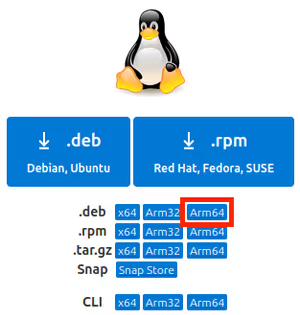
- STEP
インストール
ダウンロードしたファイルがあるディレクトリで以下を実行します。 (ファイル名はバージョンにより異なります)
Terminal window sudo apt install ./code_1.107.1-1765982437_arm64.debinfoインストールの途中で「Microsoftのリポジトリを追加しますか?」と聞かれた場合、yes を選ぶことで、今後
apt upgradeで更新できるようになります。
方法3: Snapパッケージ(注意点あり)
UbuntuではSnap版の利用も一般的ですが、アーキテクチャによっては提供状況が異なります。
2025年現在、Snap版VSCodeのARM64ビルドは提供されていません。
snap install --classic code を実行しても、以下のようなエラーになります。
error: snap "code" is not available on stable for this architecture (arm64) ...Intel/AMD CPU(amd64)環境であればインストール可能です。
まとめ
Ubuntu 24.04 LTSへのVSCodeインストール方法は以下の通りです。
| 方法 | 特徴 | 推奨度 |
|---|---|---|
| 1. 公式リポジトリ (apt) | 自動更新可能、全アーキテクチャ対応 | ★★★ |
| 2. Debパッケージ | 手動導入向け、オフライン環境など | ★★☆ |
| 3. Snap | サンドボックス化されるが、ARM64非対応 | ★☆☆ |
基本的には 方法1(aptリポジトリ) を推奨します。一度設定してしまえば、OSの更新と一緒にVSCodeも常に最新の状態に保つことができます。