Minimalインストール(CUI)されたAlmaLinux 10に、後からデスクトップ環境(GNOME)を追加し、GUIで自動起動するように設定変更する手順を解説します。
AlmaLinux 10をMinimalインストールすると基本はCUI(黒い画面)で起動します。 サーバー用途であればそのままで問題ありませんが、デスクトップとして使う場合や、GUIツールが必要になった場合は、パッケージグループ「Server with GUI」を追加することで解決できます。
検証環境
| OS | アーキテクチャ | 稼働環境 | 詳細(ハード/ソフト) |
|---|---|---|---|
| AlmaLinux 10.1 | aarch64 | 仮想環境 | UTM 4.7 / Mac mini M4 Pro |
UTM等の仮想環境でGNOMEを動かす場合、快適な動作のために以下のリソース割り当てを推奨します。 CPU 2コア以上 / メモリ 4GB以上 / ディスク 30GB以上
インストール手順
以下のステップで、パッケージの更新からGUIの自動起動設定まで行います。
- STEP
パッケージ情報の更新
Minimalインストール直後はシステムが古い可能性があるため、作業前に更新を行います。
Terminal window sudo dnf -y updatesudo rebootカーネル更新などが含まれる場合があるため、一度再起動して再ログインしてください。
- STEP
GUIグループの確認とインストール
AlmaLinuxでは、デスクトップ環境一式がグループとして提供されています。
Server with GUIというグループをインストールします。Terminal window sudo dnf group install "Server with GUI"補足確認のために
dnf group listを叩くと、Available Environment GroupsにServer with GUIがあることがわかります。 - STEP
起動ターゲットの変更
インストールしただけでは、次回起動時もCUI(multi-user.target)のままです。 デフォルトの起動ターゲットを GUI(graphical.target) に変更します。
Terminal window sudo systemctl set-default graphical.target確認コマンド:
Terminal window systemctl get-default# 出力: graphical.target - STEP
再起動と動作確認
設定を反映させるために再起動します。
Terminal window sudo reboot再起動後、以下のようなグラフィカルなログイン画面が表示されれば成功です。
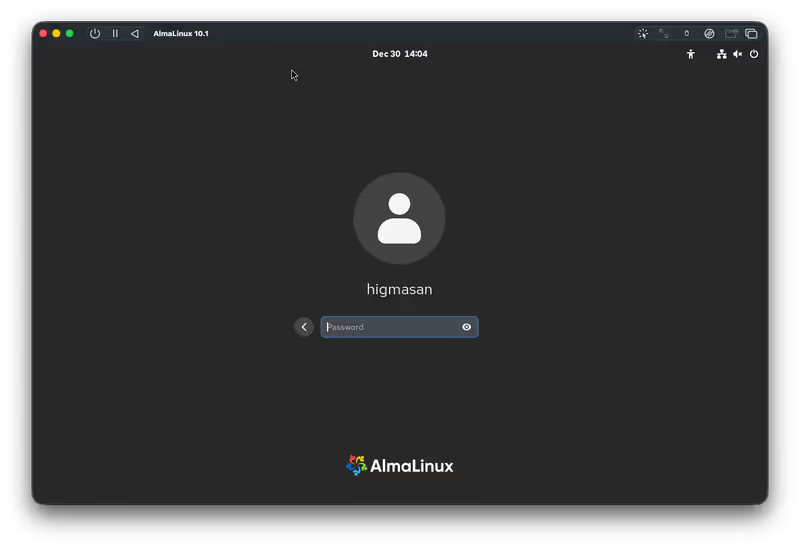
インストール後の画面
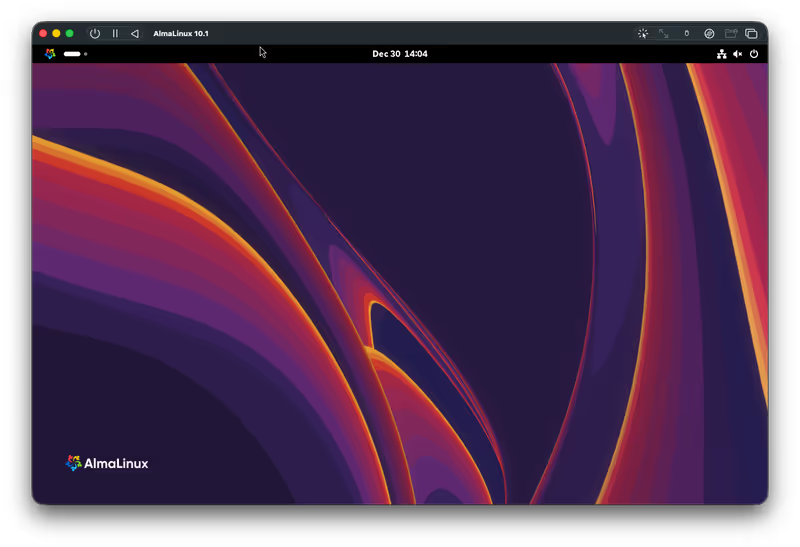
ログインに成功すると、GNOMEのデスクトップ画面が表示されます。
コマンドまとめ(TL;DR)
ここまでの手順をまとめたコマンドリストです。一気に実行したい場合に活用してください。
# 1. アップデートして再起動sudo dnf -y updatesudo reboot
# --- 再ログイン後 ---
# 2. GUIパッケージのインストールsudo dnf group install "Server with GUI"
# 3. 起動設定をGUIに変更して再起動sudo systemctl set-default graphical.targetsudo reboot
次のステップ
GUI環境が整いましたが、このままでは日本語入力ができなかったり、表示が英語のままだったりします。 以下の記事を参考に、日本語環境を整えてください。
 higmasan.com