
この記事では、 AlmaLinux 10 に標準Webコンソールである Cockpit をインストールし、ブラウザからサーバー管理を行うための環境構築手順を解説します。
概要
RHEL 10(Red Hat Enterprise Linux 10)とのバイナリ互換を目指す最新OS、AlmaLinux 10。 高い安定性が魅力ですが、日々の運用をすべてSSH(黒い画面のターミナル)だけで行うのは、効率が悪かったりハードルが高かったりします。
- 「CPUやメモリの負荷状況をグラフで見たい」
- 「システムログ(Journal)をキーワード検索したい」
- 「スマホからサッとサービスの再起動を行いたい」
そんな時に強力な味方となるのが、OS標準のWeb管理ツール 「Cockpit」 です。
👇Cockpit公式サイト👇
 cockpit-project.org
 Cockpitとは?なぜAlmaLinux 10におすすめなのか
Cockpitは、Linuxサーバーを管理するためのWebインターフェースです。 特にAlmaLinuxなどのRHEL系OSでは 「標準のWebコンソール」 として採用されており、他社製ツール(Webmin等)と比べてOSとの親和性が非常に高いのが特徴です。
1. 驚くほど軽量(Socket Activation)
Cockpitは常駐プロセスとしてメモリを食いつぶすことがありません。 systemdのソケット機能を利用しており、「Webブラウザからアクセスがあった時だけ起動し、ログアウトすると停止する」 という賢い動作をします。
2. コンテナやVM管理の拡張性
AlmaLinux 10で標準採用されている Podman や、KVM仮想マシン(libvirt)も、プラグインを入れるだけでCockpitからGUI操作が可能になります。
他ツールとの比較
| ツール | 特徴 | メモリ使用量 | 拡張性 |
|---|---|---|---|
| Cockpit | RHEL系標準、軽量 | 非常に少ない(Socket Activation) | 高い(Podman, KVM対応) |
| Webmin | 多機能だがやや重い | 中程度 | 中程度 |
| CLI | 最も軽量 | 極小 | 低 |
別のOSへのCockpitをインストールする
Ubuntu 24.04へCockpitをインストールする方法を解説した記事はこちらにあります。

 higmasan.com
 検証環境
本記事の作業手順は、以下の環境にて検証を行いました。
| OS | アーキテクチャ | Cockpitバージョン |
|---|---|---|
| AlmaLinux 10.1 | x86_64 | 344.1 |
インストール手順
AlmaLinux 10において、CockpitはOSのBaseOSリポジトリに含まれているため、追加のリポジトリ設定なしでインストール可能です。
- STEP
パッケージのインストール
ターミナルを開き、以下のコマンドを実行します。
Terminal window sudo dnf install cockpitこれにより、Webサーバー機能を持つ
cockpit-wsや、システムと通信するcockpit-bridgeなどが自動的にインストールされます。 - STEP
ファイアウォールの設定(重要)
AlmaLinux 10のデフォルト設定では、外部からの接続が遮断されています。 Cockpitが使用するポート(9090/tcp)を許可する設定を追加します。
Terminal window sudo firewall-cmd --add-service=cockpit --permanentsudo firewall-cmd --reloadinfoこの手順を飛ばすと、ブラウザでアクセスしても「接続が拒否されました」や「タイムアウト」になります。必ず実行してください。
- STEP
サービスの起動(ソケット有効化)
インストール直後は停止しているため、サービスを起動します。 ここでは常駐させる
.serviceではなく、アクセス時のみ起動する.socketを有効化するのが推奨される作法です。Terminal window sudo systemctl enable --now cockpit.socket - STEP
状態の確認
正しくリッスンできているか確認します。
Terminal window systemctl status cockpit.socket● cockpit.socket - Cockpit Web Service SocketLoaded: loaded (/usr/lib/systemd/system/cockpit.socket; enabled; preset: enabled)Active: active (listening) since Tue 2026-02-10 20:12:38 JST; 2 days agoInvocation: 1c691607c1da4b3b94a988bdd7d9247dTriggers: ● cockpit.serviceDocs: man:cockpit-ws(8)Listen: [::]:9090 (Stream)Active: active (listening)と表示されていれば準備完了です。
ブラウザからのアクセスと初期設定
ログイン画面への接続
同じネットワーク内にあるPCやスマホのブラウザを開き、以下のURLにアクセスします。
https://<サーバーのIPアドレス>:9090
例:サーバーのIPが 192.168.1.50 の場合
Running: https://192.168.1.50:9090
「保護されていない通信」警告への対処
初めてアクセスすると、ブラウザが「この接続ではプライバシーが保護されません」という警告を出します。
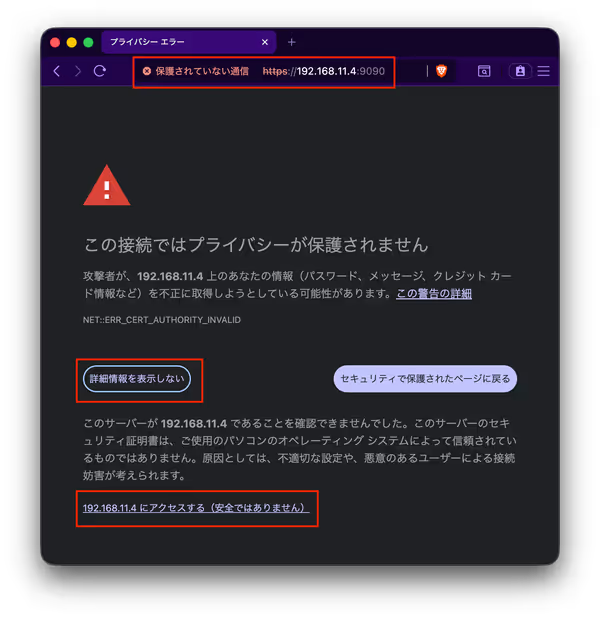
これはCockpitがデフォルトで 自己署名証明書(オレオレ証明書) を使用しているためです。 通信自体は暗号化(HTTPS)されていますが、ブラウザが「この証明書の発行元を知らない」ために警告を出しています。 家庭内LANや検証環境であれば、そのまま進めて問題ありません。
対処法: Chromeの場合、「詳細設定」をクリックし、「<IPアドレス> にアクセスする(安全ではありません)」 をクリックして進みます。
ログインとダッシュボード
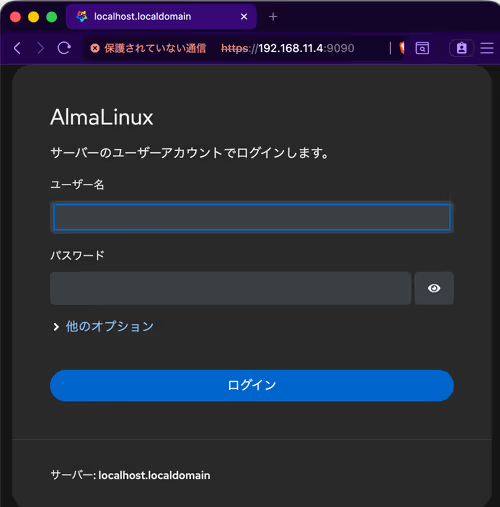
OSのログイン画面が表示されます。 AlmaLinuxで使用しているユーザー名とパスワードを入力してログインします(rootユーザーも可ですが、セキュリティ上は一般ユーザー推奨です)。
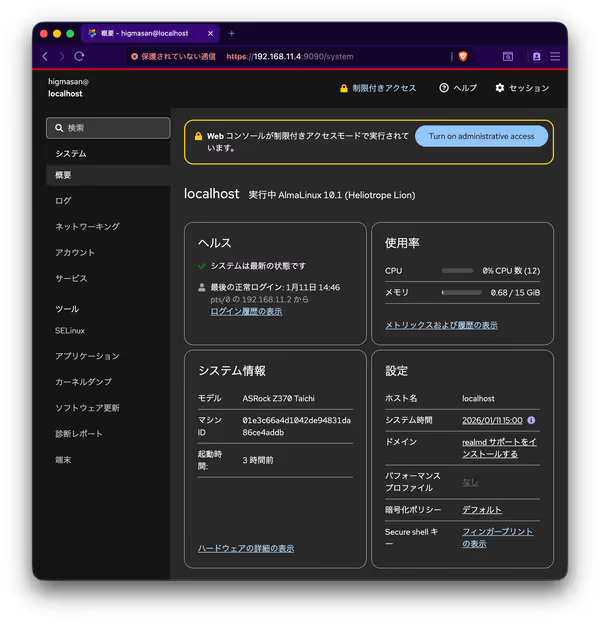
ログインに成功すると、システムの概要(ダッシュボード)が表示されます。
次のステップ:機能を拡張しよう
Cockpitはプラグイン(追加パッケージ)を入れることで真価を発揮します。 用途に合わせて以下の機能を追加してみましょう。
仮想マシンを作りたい場合(KVM/Libvirt)
Cockpit上でLinuxやWindowsの仮想マシンを作成・管理できます。
 higmasan.com
  higmasan.com
 ネットワークの設置を変更したい場合
 higmasan.com
 コンテナを管理したい場合(Podman)
Dockerのようなコンテナ管理がGUIで行えます。
sudo dnf install cockpit-podmanトラブルシューティング
Q. 「サイトにアクセスできません」と表示される
A. ファイアウォールの設定が漏れている可能性が高いです。
サーバー側で sudo firewall-cmd --list-services を実行し、結果に cockpit が含まれているか確認してください。
Q. ページは開くがログインできない
A. /etc/cockpit/disallowed-users ファイルに root が含まれていると、rootでのWebログインが拒否されます。
一般ユーザーでログインして「管理者権限を有効にする」ボタンを押すか、SSH経由で設定を確認してください。
まとめ
AlmaLinux 10にCockpitを導入することで、以下のことができるようになりました。
- ブラウザ経由でのシステムリソース監視
- サービス(systemd)の起動・停止管理
- ターミナル操作なしでのログ確認
サーバー管理の敷居を大きく下げてくれるツールですので、ぜひ活用してください。
関連記事
 higmasan.com
  higmasan.com
 更新履歴
- 2025-12-13: 初版公開
- 2026-02-01: systemctrl実行時のログ出力の追加をした