この記事では、AlmaLinux 10をリモート操作するために不可欠な SSH接続(Secure Shell) の設定手順を解説します。 パスワード入力の手間を省き、セキュリティを高める 公開鍵認証 の設定も含みます。
SSHを利用すると、ホストマシン(Mac/Windows)のターミナルから、仮想マシンやサーバー上のAlmaLinuxを操作できるようになります。 コピペが容易になる、VSCodeのリモート機能が使えるようになるなど、開発効率が劇的に向上します。
検証環境
| 役割 | OS / 環境 | 備考 |
|---|---|---|
| クライアント(操作元) | macOS Tahoe 26.2 | Mac mini M4 Pro |
| サーバー(接続先) | AlmaLinux 10.1 | UTM 4.7 上の仮想マシン |
サーバー側の確認(AlmaLinux上での操作)
まずは接続先となるAlmaLinux側で、IPアドレスの確認とサービスの稼働確認を行います。
- STEP
SSHサービスの確認
AlmaLinux 10(Minimal含む)は、デフォルトでSSHサーバー(OpenSSH Server)がインストールされています。 念のため、サービスが起動しているか確認します。
Terminal window systemctl status sshd
Active: active (running)となっていればOKです。 - STEP
IPアドレスの確認
ホストから接続するために、IPアドレスを調べます。
Terminal window ip addr show※
nmcli device showなどでも確認可能です。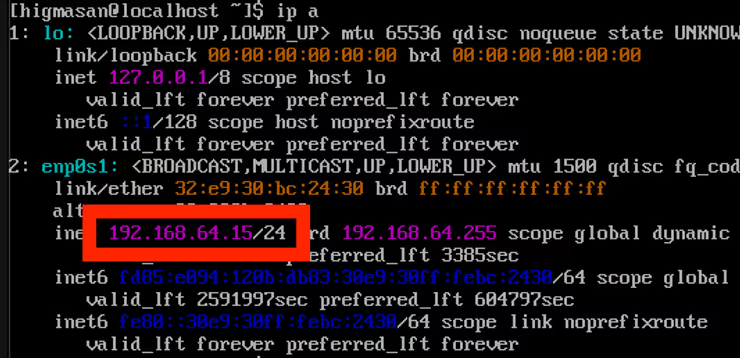
ここでは例として
192.168.64.15が割り当てられているものとして進めます。
SSH接続手順(Mac/PC上での操作)
ここからは、操作する側のPC(Macのターミナル等)での操作です。
- STEP
パスワード認証での初回接続
まずは通常のパスワード認証で接続できるかテストします。
Terminal window # 書式: ssh <ユーザー名>@<IPアドレス>ssh higmasan@192.168.64.15初回接続時は「このホストを信頼しますか?」という警告(fingerprint)が出ます。
yesと入力してEnterを押してください。その後、AlmaLinux側のユーザーパスワードを入力します。Terminal window higmasan@localhost.localdomain ~このようにプロンプトが変われば接続成功です。一旦
exitでログアウトします。 - STEP
認証鍵の生成
毎回パスワードを入力するのは手間ですし、セキュリティ的にも鍵認証が推奨されます。 クライアントPC側で鍵ペアを作成します。
Terminal window # -t: 暗号化方式 (ed25519推奨)# -f: ファイル名指定 (デフォルトの上書き防止)ssh-keygen -t ed25519 -f ~/.ssh/id_almalinux_10パスフレーズを聞かれますが、自動化重視なら空エンターでも構いません(用途に合わせて設定してください)。
- STEP
公開鍵の転送
作成した「公開鍵(.pub)」をAlmaLinux側に転送・登録します。
ssh-copy-idコマンドを使うのが最も簡単で確実です。Terminal window ssh-copy-id -i ~/.ssh/id_almalinux_10.pub higmasan@192.168.64.15再度パスワードを求められるので入力します。これで鍵が登録されました。
- STEP
鍵認証での接続テスト
秘密鍵を指定して接続してみます。パスワードを聞かれずにログインできれば成功です。
Terminal window ssh -i ~/.ssh/id_almalinux_10 higmasan@192.168.64.15
configファイルで接続を簡単にする
毎回 -i オプションやIPアドレス打つのは面倒なので、~/.ssh/config に設定を保存します。
- STEP
configファイルの編集
Terminal window vi ~/.ssh/config以下のように追記します。
Host almalinux10HostName 192.168.64.15User higmasanIdentityFile ~/.ssh/id_almalinux_10- Host: 好きな呼び出し名(エイリアス)
- HostName: IPアドレス
- User: ログインユーザー名
- IdentityFile: 作成した秘密鍵のパス
- STEP
エイリアスで接続
設定後は、Host名だけで接続できます。
Terminal window ssh almalinux10
まとめと次のステップ
これで安全かつ簡単にSSH接続できるようになりました。 SSHがつながれば、VSCodeの「Remote - SSH」拡張機能を使って、まるでローカルにあるファイルのように編集することも可能です。
よりセキュリティを高める場合、SSH接続確認後に /etc/ssh/sshd_config を編集して パスワード認証を無効化(PasswordAuthentication no) することをお勧めします。
関連記事
 higmasan.com