この記事では、 AlmaLinux 10 にMicrosoft公式リポジトリを使って Visual Studio Code(VSCode) をインストールする方法を解説します。 dnfによる自動更新が可能な推奨方法を中心に、3つのインストール方法を紹介します。
VSCodeとは
Visual Studio Code(VSCode) は、Microsoftが提供している無料で使えるコードエディタです。 Linuxでも導入しやすく、拡張機能やGit連携などが最初から揃っているので、開発用のエディタとしてよく使われています。
VSCodeの特徴
- 無料で利用可能: 個人・商用どちらでも使いやすい
- クロスプラットフォーム: Windows、macOS、Linuxに対応
- 豊富な拡張機能: 数万の拡張機能で機能を追加可能
- Git統合: バージョン管理がエディタ内で完結
- IntelliSense: 強力なコード補完機能
- 軽量: 起動が速く、動作が軽い
この記事について
私はMac上のUTM(仮想マシン)でAlmaLinux 10を使用し、日常的にVSCodeで開発を行っています。この記事では、実際にインストールした経験をもとに、つまずきやすいポイントも含めて解説します。
この記事でできること
- この記事の到達点: AlmaLinux 10にVSCodeを入れて、
code -vで導入確認まで行う - 想定読者: AlmaLinuxで開発環境を作りたい人(特にaarch64環境)
- 目安時間: 手順どおりなら数分(回線・環境によって前後します)
検証環境
| OS | アーキテクチャ | VSCode | 稼働環境 | 詳細(ハード/ソフト) |
|---|---|---|---|---|
| AlmaLinux 10.1 | aarch64(ARM64) | 1.107.1 | 仮想環境 | UTM 4.7 on Mac mini M4 Pro(macOS Tahoe 26.2) |
この記事はAlmaLinux 10.1で検証していますが、AlmaLinux 10.0でも同様の手順で動作します。
インストール方法の比較
AlmaLinux 10にVSCodeをインストールする方法は3つあります。
| 方法 | 自動更新 | 推奨度 | 備考 |
|---|---|---|---|
| 1. リポジトリ登録(dnf) | ✅ 可能 | ⭐⭐⭐ | 公式推奨・本記事で解説 |
| 2. RPMパッケージ直接 | ❌ 不可 | ⭐⭐ | 手動更新が必要 |
| 3. Snap | - | ⭐ | ARM64版は提供なし |
公式で推奨されているのは 1. リポジトリ登録 の方法です。セキュリティアップデートを自動で受けられるため、この方法を強くおすすめします。
方法1: リポジトリを登録してインストールする(推奨)
Microsoft公式リポジトリを登録し、dnfでインストールする方法です。
インストール手順
- STEP
Microsoft公開鍵をインポートする
- STEP
dnfリポジトリを登録する
- STEP
VSCodeをインストールする
- STEP
動作確認する
Step 1: Microsoft公開鍵をインポートする
Microsoftの公開鍵をインポートします。
sudo rpm --import https://packages.microsoft.com/keys/microsoft.ascStep 2: dnfリポジトリを登録する
VSCode用のリポジトリ設定ファイルを作成します。
echo -e "[code]\nname=Visual Studio Code\nbaseurl=https://packages.microsoft.com/yumrepos/vscode\nenabled=1\nautorefresh=1\ntype=rpm-md\ngpgcheck=1\ngpgkey=https://packages.microsoft.com/keys/microsoft.asc" | sudo tee /etc/yum.repos.d/vscode.repo > /dev/null/etc/yum.repos.d/vscode.repoは以下の内容になります。
[code]name=Visual Studio Codebaseurl=https://packages.microsoft.com/yumrepos/vscodeenabled=1autorefresh=1type=rpm-mdgpgcheck=1gpgkey=https://packages.microsoft.com/keys/microsoft.ascStep 3: VSCodeをインストールする
パッケージ情報を更新し、VSCodeをインストールします。
dnf check-updatesudo dnf install codeインストール確認が表示されたらyを入力してEnterを押します。
Step 4: 動作確認する
バージョンを確認して、正常にインストールされたか確認します。
code -v以下のように表示されれば成功です。
1.107.1994fd12f8d3a5aa16f17d42c041e5809167e845aarm64VSCodeの起動
GUIデスクトップ環境がインストールされている場合は、以下のコマンドでVSCodeを起動できます。
codeまたは、特定のディレクトリを開いて起動する場合:
code /path/to/projectVSCodeのアップデート
リポジトリを登録しているため、システムの更新と一緒にVSCodeも更新されます。
sudo dnf update codeまたは、すべてのパッケージと一緒に更新:
sudo dnf updateVSCodeのアンインストール
アンインストールする場合は、以下のコマンドを実行します。
# VSCode本体を削除sudo dnf remove code
# 設定ファイルを削除(任意)rm -rf ~/.config/Code ~/.vscode
リポジトリと鍵も削除する場合:
# リポジトリを削除sudo rm /etc/yum.repos.d/vscode.repo
# インポートした鍵を削除sudo rpm -e gpg-pubkey-be1229cf-5631588c
方法2: RPMパッケージを直接ダウンロードしてインストールする
リポジトリを登録せず、RPMパッケージを直接ダウンロードしてインストールする方法です。
この方法では自動更新ができません。セキュリティの観点から、方法1を推奨します。
ダウンロード
VSCode公式サイトからRPMパッケージをダウンロードします。

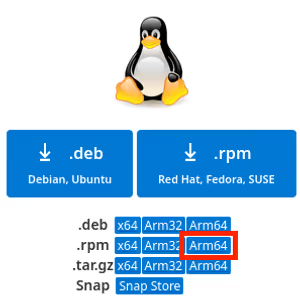
Apple Silicon Mac上のUTMで動作するAlmaLinuxの場合は、Arm64版をダウンロードしてください。
インストール
ダウンロードしたRPMパッケージをインストールします。
sudo dnf install ./code-1.107.1-1765982492.el8.aarch64.rpmファイル名はダウンロードしたバージョンによって異なります。
方法3: Snapでインストールする
SnapパッケージでVSCodeをインストールする方法です。
(検証日: 2025-12-20)時点では、ARM64(aarch64)向けのSnap版VSCodeは提供されていません。x86_64環境でのみ使用可能です。
$ sudo snap install --classic codeerror: snap "code" is not available on stable for this architecture (arm64) but exists on other architectures (amd64).x86_64環境の場合は、以下のコマンドでインストールできます。
sudo snap install --classic codeトラブルシューティング
「Permission denied」エラー
エラー: このコマンドはスーパーユーザー特権で実行しなければいけません。対処法: sudoを付けてコマンドを実行してください。
sudo dnf install codeGPG鍵のエラー
warning: /var/cache/dnf/code-xxx/packages/code-xxx.rpm: Header V4 RSA/SHA256 Signature対処法: Microsoft公開鍵が正しくインポートされているか確認してください。
sudo rpm --import https://packages.microsoft.com/keys/microsoft.asc「code: command not found」エラー
対処法: パスが通っていない可能性があります。フルパスで実行するか、シェルを再起動してください。
# フルパスで実行/usr/bin/code
# または、シェルを再起動exec $SHELL
VSCodeが起動しない(GUI環境がない)
対処法: VSCodeはGUIアプリケーションです。CUI環境では直接起動できません。
- SSHでリモート接続して使用する場合は、ローカルPCのVSCodeからRemote-SSH拡張機能を使用してください
- GUIが必要な場合は、GNOMEデスクトップをインストールしてください
 higmasan.com
 日本語が文字化けする
対処法: 日本語フォントがインストールされていない可能性があります。
sudo dnf install google-noto-sans-cjk-fontsよくある質問(FAQ)
Q. VSCodeとVS Code Insidersの違いは?
| エディション | 説明 |
|---|---|
| VSCode(code) | 安定版。一般ユーザー向け |
| VS Code Insiders | 開発版。最新機能をいち早く試せる |
迷ったら、まずは安定版(code)で問題ありません。
Q. CUI環境でVSCodeを使う方法は?
CUI環境(GUIなし)でVSCodeを使う方法は2つあります。
- Remote-SSH拡張機能: ローカルPCのVSCodeからSSH接続して編集
- code-server: ブラウザでアクセスできるVSCode(別途インストールが必要)
サーバー用途では、Remote-SSH拡張機能が最も一般的です。
Q. VSCodeの設定を他のマシンと同期できますか?
はい、Settings Sync機能を使用できます。
- VSCodeを起動
- 左下の歯車アイコン → 「設定の同期をオンにする」
- GitHubまたはMicrosoftアカウントでサインイン
これにより、拡張機能、設定、キーバインドなどが同期されます。
Q. rpm版とsnap版、どちらがいいですか?
rpm版(リポジトリ登録)を推奨します。
| 観点 | rpm版 | snap版 |
|---|---|---|
| ARM64対応 | ✅ | ❌ |
| 起動速度 | 速い | やや遅い |
| システム統合 | 良好 | サンドボックス |
| 更新方法 | dnf update | snap refresh |
Q. AlmaLinux 9でも同じ手順で使えますか?
はい、同じ手順でインストールできます。dnfコマンドとリポジトリ設定は共通です。
次のステップ
VSCodeのインストールが完了したら、以下の設定を行うことをおすすめします。
おすすめの初期設定
- 日本語化: Japanese Language Pack拡張機能をインストール
- テーマ設定: お好みのカラーテーマを設定
- フォント設定: プログラミング用フォントを設定
おすすめの拡張機能
| 拡張機能 | 用途 |
|---|---|
| Japanese Language Pack | 日本語化 |
| Remote-SSH | リモートサーバーに接続 |
| GitLens | Git機能の強化 |
| Prettier | コードフォーマッター |
| ESLint | JavaScript/TypeScriptのリンター |
まとめ
この記事では、AlmaLinux 10にVSCodeをインストールする3つの方法を紹介しました。
| 方法 | メリット | デメリット |
|---|---|---|
| 1. リポジトリ登録(推奨) | 自動更新が可能、公式推奨 | 初期設定がやや手間 |
| 2. RPMパッケージ直接 | シンプルにインストール可能 | 自動更新ができない |
| 3. Snap | 他ディストリと同じ方法 | ARM64版は提供なし |
インストール手順まとめ(方法1)
# 1. Microsoft公開鍵をインポートsudo rpm --import https://packages.microsoft.com/keys/microsoft.asc
# 2. リポジトリを登録echo -e "[code]\nname=Visual Studio Code\nbaseurl=https://packages.microsoft.com/yumrepos/vscode\nenabled=1\nautorefresh=1\ntype=rpm-md\ngpgcheck=1\ngpgkey=https://packages.microsoft.com/keys/microsoft.asc" | sudo tee /etc/yum.repos.d/vscode.repo > /dev/null
# 3. インストールsudo dnf install code
# 4. 確認code -v
VSCodeは更新頻度が高いので、入れたあとに放置しないためにも、リポジトリ登録で dnf update に乗せておくのが無難です。
更新履歴
- 2025-12-20: 初版公開
関連記事
他のディストリビューションへのインストール
 higmasan.com
  higmasan.com
 AlmaLinux 10の設定
 higmasan.com higmasan.com
  higmasan.com